Showing posts with label dokumen. Show all posts

Wednesday, August 3, 2011

[TUTORIAL] Trik Cara Pasang (Embed) Dokumen Google Docs di Blog / Website

Google Docs Viewer memudahkan kita melihat secara online berbagai dokumen dari berbagai situs di internet, dan memasangnya (embed) di blog. Masalahnya, justru Google Docs tidak menyediakan kode embed untuk dokumen kita yang ada di akun Google Docs milik kita sendiri.

Layanan office edit dokumen online Google Docs milik Google menyediakan fasilitas Google Docs Viewer agar kita bisa langsung menampilkan konten berbagai type file yang kita dapatkan dari berbagai situs internet secara online di browser tanpa perlu harus download terlebih dulu. Kita juga bisa pasang (embed) tampilan file dokumen tersebut di blog/website.

Namun Google Docs justru tidak menyediakan fasilitas embed code dokumen yang ada di dalam akun Google Docs.

Contohnya, kita bisa dengan mudah embed dokumen dari luar Google Docs misalnya sebuah dokumen pdf yang beralamat di http://example.com/namadokumen.pdf untuk dipasang di blog kita (baca caranya di sini). Tapi anehnya, bila kita ingin embed file dokumen kita sendiri di akun Google Docs milik kita, justru Google tidak menyediakan kode embed untuk itu.

Jadi bagaimana caranya?

*


Cara Pemasangan


Berikut ini tips / trik embed Google Docs di blog atau website.

Sunday, April 3, 2011

[DOWNLOAD] Software Recovery File Office yg Rusak / Corrupt

Mungkin anda pernah mengalami masalah atau error saat membuka sebuah file dokumen office seperti file Word / Excel / PowerPoint. Kemungkinan penyebabnya adalah karena file tersebut memang sudah rusak atau corrupt sehingga tidak bisa dibuka oleh software office yang biasa digunakan seperti Microsoft Office.

Penyebab rusaknya file tersebut bisa bermacam-macam, bisa karena terjadinya mati listrik yang menyebabkan komputer tiba-tiba mati saat mengedit dokumen tersebut yang belum di-save, bisa juga karena virus, atau sebab lainnya.

Untuk itu silahkan coba software utility/tools berikut ini untuk memperbaiki file dokumen office yang rusak. Mungkin tidak sepenuhnya bisa memperbaiki seluruh isi atau konten dokumen tersebut, tetapi paling tidak diharapkan bisa menyelamatkan data-data penting terutama teks, dari pada harus membuat ulang seluruh isi dokumen dari awal lagi.

Sunday, February 20, 2011

Google Docs Viewer Kini Bisa Buka File Photoshop, AutoCAD, dll

Aplikasi office online kepunyaan Google yaitu Google Docs semakin memudahkan penggunanya untuk berbagi, yaitu dapat melihat langsung di browser beberapa format file tambahan seperti file .psd (photosop), .ai (Illustrator), .dxf (AutoCAD), dan beberapa format gambar / image serta format lainnya, dengan membukanya melalui Google Docs Viewer.

Dengan demikian bila kita ingin menunjukkan sebuah file gambar dengan format aslinya tersebut kepada teman atau orang lain, orang yang kita kirim file tersebut tidak harus install software yang diperlukan seperti Adobe Photoshop di komputernya hanya untuk sekedar melihatnya, namun cukup memberikan link file tersebut di situs Google Docs Viewer, dan orang tersebut bisa langsung melihatnya di aplikasi browsernya, tanpa perlu kita konversi terlebih dulu.

google-docs-viewer-psd-format.png


Selain tentunya format file dokumen office yang memang sudah didukung seperti word, excel, powerpoint, odf, PDF, dan TIFF, berikut ini adalah beberapa tambahan file format yang dapat dibuka/dilihat langsung di Google Docs Viewer.

Friday, October 29, 2010

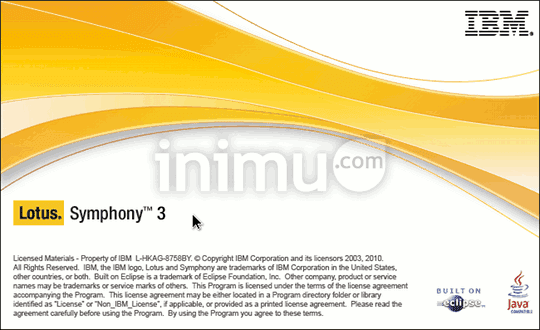
[DOWNLOAD] Software Office Suite Gratis IBM Lotus Symphony 3

Untuk pembuatan dokumen kantor atau juga pembuatan dokumen pribadi, program office merupakan software wajib yang harus ada di komputer.

ibm-lotus-symphony-3-office-suite-01.png


Sebenarnya ada banyak software office suite, tidak hanya Microsoft Office yang merupakan software berbayar, tapi ada juga paket software office komplit yang bisa didownload dan dipakai gratis, seperti IBM yang baru saja mengeluarkan versi terbarunya yaitu IBM Lotus Symphony 3.

Thursday, September 23, 2010

[DOWNLOAD] Cara Mudah Export PDF ke JPG (Image)

Seperti kita ketahui, file dokumen .PDF sudah umum dipilih sebagai sebuah format file ebook yang praktis untuk dibagikan atau dishare kepada orang lain. Namun begitu, ada kalanya format PDF ini tidak cukup praktis untuk keperluan tertentu, karena file PDF hanya bisa dibuka dengan program pembaca file PDF (pdf reader).

Cara lain adalah dengan menjadikan file PDF tersebut menjadi sebuah file image/gambar dengan format seperti jpg, bmp, atau png, sehingga untuk membukanya tidak lagi memerlukan aplikasi tambahan pdf reader.

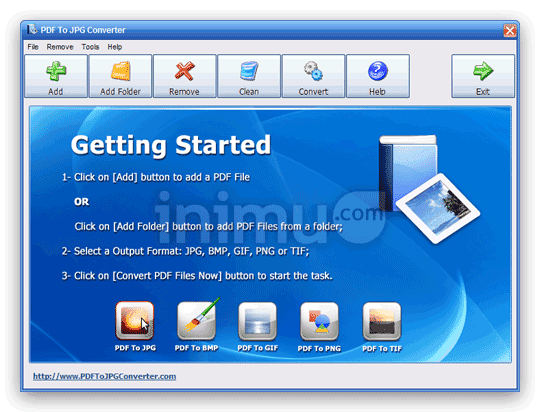
pdf-to-jpg-converter-01.png


Berikut ini adalah sebuah software untuk convert/export file PDF menjadi file jpg atau format image lainnya, yaitu sebuah software simpel bernama PDF to JPG Converter.

Monday, May 17, 2010

[DOWNLOAD] Cara Mudah Export File MS Office dan File Lain ke PDF

Format file PDF sudah umum digunakan untuk mendistribusikan sebuah file dokumen, baik pendistribusian secara online via internet atau pun secara offline, karena format PDF yang kompak dan praktis.

Sementara itu, untuk pembuatan dokumen perkantoran aka office banyak orang menggunakan software keluaran Microsoft yaitu Microsoft Office, seperti MS Word, Excel atau PowerPoint. Bila kita ingin export file MS Office tersebut ke dalam bentuk file PDF, kita bisa menggunakan bantuan add-in (aplikasi tambahan) mau pun bantuan software pihak ketiga.

Berikut ini adalah beberapa alternatif cara untuk export file office (dan file lainnya) ke dalam format PDF.

Saturday, May 8, 2010

[DOWNLOAD] Cara Mudah: Ekstrak Image dari PDF - Buat PDF dari Image

Dokumen PDF (file berekstensi .pdf) merupakan salah satu jenis dokumen portabel paling populer dan banyak digunakan dan didistribusikan melalui internet karena formatnya yang praktis.

Pada sebuah dokumen PDF, selain konten berisi teks sering juga kita dapati gambar-gambar atau image. Berikut ini adalah sebuah tips menggunakan software untuk mengambil gambar dari dokumen PDF, dan juga sebaliknya, membuat dokumen PDF dari file gambar.

Bila di dalam sebuah file PDF terdapat gambar-gambar yang bagus, terkadang kita ingin menyimpan (save/ekstrak/ekspor) gambar tersebut sebagai file gambar/image tersendiri ke dalam hard disk, sehingga bisa kita gunakan untuk keperluan tertentu. Masalahnya, kita tidak bisa begitu saja save image yang ada pada sebuah file PDF. Kalau pun bisa, kita harus menyimpannya satu-persatu, yang tentunya cukup merepotkan. Nah, untuk memudahkan kita mengambil gambar dari file PDF, kita bisa menggunakan salah satunya dengan software Some PDF Image Extract.

Selain itu, mungkin kita juga ingin membuat sebuah file PDF dari kumpulan gambar yang kita punya, sehingga menjadi sebuah file PDF yang praktis yang mudah didistribusikan atau kita share. Kalau untuk keperluan ini, kita bisa menggunakan salah satunya software bernama i2img.