Pernah dengar istilah "sotosop"? Itu bukan sejenis soto babat, sop kambing, atau gabungan keduanya :D
Itu adalah istilah yang sering ditemui di forum atau jejaring sosial media online lainnya, untuk mengungkapkan bahwa sebuah foto atau image sudah diedit atau dimanipulasi menggunakan aplikasi edit foto (software image editor) seperti PhotoShop.
Di era digital sekarang ini, orang dengan mudah mengambil foto dari kamera digital dan dengan bantuan aplikasi edit foto digital bisa memanipulasi sebuah foto atau menggabungkan berbagai foto menjadi sebuah foto baru yang seakan terlihat sangat natural atau seperti sebuah foto asli tanpa terlihat adanya hasil editan. Dan dengan bantuan internet, foto tersebut bisa dengan mudah tersebar luas dan cepat. Terkadang, foto yang tersebar di internet bisa menimbulkan kontroversi terutama bila foto tersebut merupakan foto orang terkenal sebut saja misalnya foto artis yang tampil penuh sensasi.
Akibat kemudahan memanipulasi foto tersebut, kita jadi ragu untuk mempercayai keaslian foto yang tersebar di internet, apalagi sekarang ini juga sudah banyak aplikasi edit foto online yang semakin memudahkan orang memodifikasi foto. Nah, bila penasaran ingin membuktikan keaslian sebuah foto, silahkan coba FotoForensics, sebuah aplikasi online untuk memeriksa apakah sebuah foto sudah melalui proses editing atau merupakan foto asli.
Seperti dijelaskan di situsnya, FotoForensics menggunakan teknik yang disebut Error Level Analysis (ELA), yaitu dengan mengidentifikasi area foto yang memiliki level compresi berbeda. Sebuah foto JPEG yang belum diedit seharusnya punya error level yang relatif sama di setiap bagiannya. Bila di sebuah foto ada bagian yang memiliki perbedaan error level yang signifikan, diperkirakan foto tersebut sudah dimodifikasi secara digital.
Contohnya terlihat pada foto di bawah ini.
Wednesday, March 14, 2012
Thursday, March 1, 2012
[DOWNLOAD] OS Windows 8 Free Terbaru Gratis (Consumer Preview)
Setelah sebelumnya dirilis Windows 8 Developer Preview yang lebih diutamakan untuk para developer aplikasi Windows, kini Microsoft kembali menghadirkan OS Windows terbaru yaitu Windows 8 Consumer Preview, versi OS Windows yang diperuntukkan sebagai ujicoba semua kalangan pengguna (consumer) pada umumnya, sebelum nantinya akan dirilis Windows 8 versi final (OEM/Retail).
Seperti yang telah dipaparkan di artikel sebelumnya, Windows 8 yang merupakan generasi terbaru sistem operasi Microsoft ini akan benar-benar beda dari segi user interface/antar muka dibandingkan dengan tampilan dan cara penggunaan Windows versi sebelumnya (Windows 7/Vista/XP).
Sebelum membahas hal-hal baru lain di Windows 8, satu hal yang pasti adalah kini Windows sudah punya logo baru, dan sama sekali berbeda. Logo resmi Windows 8 terlihat sangat simpel, ceritanya sih ingin menghilangkan kesan "bendera" atau "flag" yang selama ini menjadi logo Windows, dan mengembalikan ke khittahnya semula yaitu: logo Windows seharusnya adalah window (jendela), bukan flag (bendera). Dan logo baru Windows ini juga sangat dipengaruhi oleh gaya simpel ala Metro UI, seperti yang diungkapkan team Windows di blog resminya di sini.
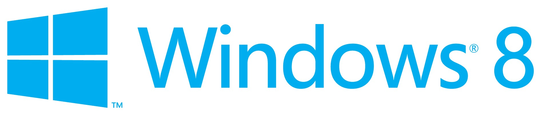
Seperti inilah dia logo resmi Windows 8 yang baru (new official logo):
Perbedaan tampilan dan user interface Windows 8 terinspirasi dari makin maraknya penggunaan perangkat mobile seperti gadget smart phone dan tablet PC, dengan antar muka yang cenderung memaksimalkan touch screen sebagai input utama. Lebih spesifik lagi, Windows 8 merupakan pengembangan lanjutan dari tampilan Windows Phone 7 Mango yang dikenal dengan nama Metro UI, yang mewujudkan sebuah sistem operasi "satu OS untuk semua", maksudnya satu jenis OS bisa diinstall dan digunakan pada berbagai perangkat baik perangkat mobile maupun desktop PC/laptop/netbook.

Seperti pada antar muka tablet PC, secara default ketika kita mulai start masuk ke antar muka Windows, maka kita akan disuguhkan pada sebuah "home screen" seperti yang biasa terdapat di smart phone atau tablet PC. Pada home screen ini kita dapati tampilan kotak-kotak yang merupakan shortcut ke berbagai fitur dan aplikasi di Windows 8.
Selain tampilan, Windows 8 tentunya juga menghadirkan berbagi fitur baru seperti fitur cloud yang mengintegrasikan hard disk di PC atau SD card mobile dengan layanan file storage gratis kepunyaan Microsoft yaitu Windows Live. Selain itu juga fitur baru di Windows Explorer, browser terbaru Internet Explorer 10, kehadiran Windows Store (seperti Android Market dan iOS Apple App Store), dan fitur-fitur baru yang keren lainnya.

Untuk kamu yang penasaran untuk mencoba OS Windows 8 terbaru ini, silahkan download, mumpung full original dan gratis langsung dari Microsoft. Tapi sebelumnya harap lihat dulu persyaratan minimum hardware Windows 8 (minimum requirements). Kalau OK, silahkan download dan coba langsung.
Secara umum, Windows 8 Consumer Preview bisa berjalan dengan sempurna pada hardware yang sama untuk OS Windows 7, yaitu:
Tambahan:
Seperti yang telah dipaparkan di artikel sebelumnya, Windows 8 yang merupakan generasi terbaru sistem operasi Microsoft ini akan benar-benar beda dari segi user interface/antar muka dibandingkan dengan tampilan dan cara penggunaan Windows versi sebelumnya (Windows 7/Vista/XP).
Sebelum membahas hal-hal baru lain di Windows 8, satu hal yang pasti adalah kini Windows sudah punya logo baru, dan sama sekali berbeda. Logo resmi Windows 8 terlihat sangat simpel, ceritanya sih ingin menghilangkan kesan "bendera" atau "flag" yang selama ini menjadi logo Windows, dan mengembalikan ke khittahnya semula yaitu: logo Windows seharusnya adalah window (jendela), bukan flag (bendera). Dan logo baru Windows ini juga sangat dipengaruhi oleh gaya simpel ala Metro UI, seperti yang diungkapkan team Windows di blog resminya di sini.
Seperti inilah dia logo resmi Windows 8 yang baru (new official logo):
Perbedaan tampilan dan user interface Windows 8 terinspirasi dari makin maraknya penggunaan perangkat mobile seperti gadget smart phone dan tablet PC, dengan antar muka yang cenderung memaksimalkan touch screen sebagai input utama. Lebih spesifik lagi, Windows 8 merupakan pengembangan lanjutan dari tampilan Windows Phone 7 Mango yang dikenal dengan nama Metro UI, yang mewujudkan sebuah sistem operasi "satu OS untuk semua", maksudnya satu jenis OS bisa diinstall dan digunakan pada berbagai perangkat baik perangkat mobile maupun desktop PC/laptop/netbook.

Seperti pada antar muka tablet PC, secara default ketika kita mulai start masuk ke antar muka Windows, maka kita akan disuguhkan pada sebuah "home screen" seperti yang biasa terdapat di smart phone atau tablet PC. Pada home screen ini kita dapati tampilan kotak-kotak yang merupakan shortcut ke berbagai fitur dan aplikasi di Windows 8.
Selain tampilan, Windows 8 tentunya juga menghadirkan berbagi fitur baru seperti fitur cloud yang mengintegrasikan hard disk di PC atau SD card mobile dengan layanan file storage gratis kepunyaan Microsoft yaitu Windows Live. Selain itu juga fitur baru di Windows Explorer, browser terbaru Internet Explorer 10, kehadiran Windows Store (seperti Android Market dan iOS Apple App Store), dan fitur-fitur baru yang keren lainnya.

Untuk kamu yang penasaran untuk mencoba OS Windows 8 terbaru ini, silahkan download, mumpung full original dan gratis langsung dari Microsoft. Tapi sebelumnya harap lihat dulu persyaratan minimum hardware Windows 8 (minimum requirements). Kalau OK, silahkan download dan coba langsung.
System Requirements untuk Windows 8
Secara umum, Windows 8 Consumer Preview bisa berjalan dengan sempurna pada hardware yang sama untuk OS Windows 7, yaitu:
- Processor: 1 gigahertz (GHz) atau lebih cepat
- RAM: 1 gigabyte (GB) (untuk CPU 32-bit) atau 2 GB (64-bit)
- Ruang hard disk: 16 GB (32-bit) atau 20 GB (64-bit)
- Graphics card: Device yang komptible dengan Microsoft DirectX 9 atau setelahnya
- Layar monitor 1024 x 768
Tambahan:
- Untuk menggunakan antar muka touch, dibutuhkan tablet atau monitor yang support multitouch
- Untuk akses, download dan menjalankan aplikasi dari Windows Store dibutuhkan koneksi internet
*
Direct Download OS Windows 8 Consumer Preview
Labels:
download,
gratis,
microsoft,
operating-system,
os,
preview,
sistem operasi,
software,
windows
[DOWNLOAD] Antivirus Terbaru Avast 7 Free
Setelah setahun lalu merilis versi sebelumnya Avast! 6, kali ini kembali hadir Avast versi terbaru yaitu antivirus gratis Avast! 7 Free Antivirus, dengan membawa fitur baru, perbaikan, dan lain-lain.
Antivirus Avast merupakan salah satu virus paling popluler selain AVG dan Avira, yang banyak dipilih para pengguna Windows PC karena memiliki beberapa keunggulan dan juga keunikan tersendiri.
Untuk Avast versi free, walau pun gratis antivirus ini sudah cukup mumpuni menangkal berbagai virus, malware, atau berbagai kode jahat lainnya. Pengembang Avast! bahkan senantiasa menghadirkan fitur baru di antivirus gratis terbarunya yang lebih baik dari antivirus pro versi sebelumnya.
Selain itu ada keunikan tersendiri di antivirus yang satu ini yang mungkin juga disukai yaitu penggunaan sound alert berupa suara perempuan yang memberitahukan notifikasi seperti update dan lainnya.

Untuk Avast 7 terbaru ini, berikut adalah beberapa fitur barunya.
- Avast Cloud, yaitu fitur tambahan di Avast 7 yang menambah update database virus selain update regular, yang diberikan lewat cloud streaming, sehingga memberikan sstem peringatan lebih cepat bila muncul malware terbaru.
- FileRep (File Reputation), yaitu reputasi keamanan berbagai jenis file yang ada di internet menggunakan database Avast yang bersumber dari masukan komunitas pengguna Avast.
- Remote Assistance, yaitu fitur Avast untuk menghubungkan seorang pengguna dengan pengguna lainnya dengan tujuan untuk membantu mengatasi masalah di komputer teman secara remote yang terhubung melalui server Avast, dan tidak memerlukan software aplikasi remote tambahan.
- WebRep (Web Reputation), mirip dengan FileRep, namun WebRep adalah semacam fitur yang memberitahukan reputasi keamanan sebuah situs web, sehingga bisa menghindarkan pengguna Avast dari link-link tertentu yang sudah teridentifikasi sebagai phising, penipuan, atau mengandung malware di website, berdasarkan penilaian dari komunitas atau para pengguna Avast.
*
Download Gratis Avast! 7 Free Antivirus
Monday, February 20, 2012
[DOWNLOAD] VLC 2 Terbaru (Aplikasi Pemutar Video / Multimedia Terbaik)
Dari sekian banyak aplikasi atau software pemutar video / lagu (multimedia player), bisa dibilang aplikasi gratis open-source keluaran VideoLAN bernama VLC Media Player ini adalah yang terbaik, terbukti software ini merupakan salah satu software multimedia terpopuler yang paling banyak digunakan di seluruh dunia.
Selain karena merupakan software media player gratis, yang membuat VLC begitu digemari adalah karena tampilannya yang simpel namun powerful dan kaya fitur, loadingnya yang cepat, bisa konversi video / konversi lagu, bisa dikustomasi sedemikian rupa baik dari segi tampilan maupun setting/konfigurasi lainnya, dukungan yang sangat lengkap terhadap berbagai format audio video (bisa membuka hampir semua format file multimedia baik itu video disc DVD/CD/VCD/Blu-Ray, Webcam, Streaming, MPEG-2, H.264, DivX, MPEG-4, WebM, WMV, 3GP, MP3, MP4, AAC, WMA, WAV, dan banyak lagi) tanpa perlu instalasi tambahan codec pack dari pihak luar.

Baru saja VLC versi terbaru dirilis yaitu VLC 2.0 dengan kode nama TwoFlower (dua bunga), dengan menghadirkan beberapa fitur baru, peningkatan kemampuan, performance dan kualitas audio video, serta tentunya memberikan berbagai perbaikan dari versi sebelumnya.
Berikut ini beberapa fitur baru VLC 2.0 TwoFlower:
Untuk fitur selengkapnya silahkan liaht di sini dan di sini.

Selain karena merupakan software media player gratis, yang membuat VLC begitu digemari adalah karena tampilannya yang simpel namun powerful dan kaya fitur, loadingnya yang cepat, bisa konversi video / konversi lagu, bisa dikustomasi sedemikian rupa baik dari segi tampilan maupun setting/konfigurasi lainnya, dukungan yang sangat lengkap terhadap berbagai format audio video (bisa membuka hampir semua format file multimedia baik itu video disc DVD/CD/VCD/Blu-Ray, Webcam, Streaming, MPEG-2, H.264, DivX, MPEG-4, WebM, WMV, 3GP, MP3, MP4, AAC, WMA, WAV, dan banyak lagi) tanpa perlu instalasi tambahan codec pack dari pihak luar.

Baru saja VLC versi terbaru dirilis yaitu VLC 2.0 dengan kode nama TwoFlower (dua bunga), dengan menghadirkan beberapa fitur baru, peningkatan kemampuan, performance dan kualitas audio video, serta tentunya memberikan berbagai perbaikan dari versi sebelumnya.
Berikut ini beberapa fitur baru VLC 2.0 TwoFlower:
- Tampilan default yang lebih simpel dan terlihat lebih segar (bisa dikustomasi menggunakan skin).
- Dukungan terhadap format BluRay discs.
- Peningkatan kualitas den kecepatan rendering video dengan memanfaatkan GPU (graphic card), multicore CPU, dan mobile hardware.
- Peningkatan kualitas subtitle (teks video).
- Peningkatan kualitas audio dengan tambahan resampler baru.
- Dukungan lebih banyak format audio/video seperti HD, 10bits codecs, WMV, dan format lainnya.
- Peningkatan dukungan terhadap image termasuk jpeg, png, xcf, dan bmp.
Untuk fitur selengkapnya silahkan liaht di sini dan di sini.

*
Download Gratis VLC 2.0 TwoFlower
Labels:
aplikasi,
download,
freeware,
gratis,
multimadia,
multimedia,
open-source,
player,
software,
video
Thursday, February 16, 2012
[TRIK] Cara Sembunyikan File / Folder di Windows (Super Hidden)
Tutorial/tips/trik cara mudah untuk men-set agar file/folder di hard disk menjadi super tersembunyi (super hidden), sehingga tidak tampak meski pun di set "Show Hidden Files" di Folder Options di OS Windows. Bisa dilakukan secara manual tanpa bantuan software tambahan (extra) cukup menggunakan Command Prompt (cmd.exe), atau bisa juga dengan bantuan aplikasi/software utility gratis yang praktis dan simpel.
Terkadang kita ingin menyembunyikan file-file atau folder-folder tertentu yang ada di hard disk (atau storage media penyimpanan lain seperti file/folder di flash disk, SD card, dll) agar tidak tampak atau tidak kelihatan ketika orang lain membuka-buka folder di Windows Explorer. Entah itu file/folder penting yang tidak ingin dibuka-buka orang lain berisi data pekerjaan, keuangan, data pribadi, tugas sekolah/kuliah, atau juga mungkin file-file aneh (apaan neeh... hahah... :lol:)

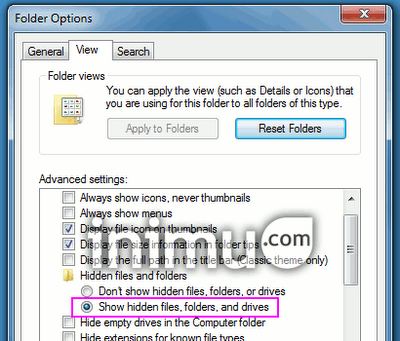
Sebenarnya secara default setting di OS Windows tidak akan menampilkan file yang bersifat 'hidden". Dan kita pun bisa dengan mudah men-set file/folder tersebut menjadi hidden dengan mengubah property file/folder itu (klik kanan lalu klik Properties lalu klik tab View, lalu pilih Show hidden files... lihat screenshot di atas). Namun file/folder yang disembunyikan dengan cara mudah itu bisa dengan mudah pula ditampilkan yaitu dengan membuka setting Folder Options agar Windows menampilkan file/folder yang di-hidden.
Cara yang lebih efektif untuk menyembuyikan file/folder adalah dengan menjadikan file/folder itu dengan atribut "hidden" + "system", dan itulah yang sering disebut dengan istilah "super hidden", seperti yang secara default sudah diset oleh OS Windows untuk beberapa file/folder system operasi.
Secara default Windows tidak merekomendasikan atau bahkan memberikan peringatan bila kita ingin menampilkan file system. Maksud si Windows baik yaitu menghindari user dari kemungkinan merusak file sistem operasi. Cara ini lah yang digunakan yaitu dengan menjadikannya seakan-akan menjadi file system, sehingga walau pun user bisa menonaktifkannya, Windows akan memberikan peringatan, dan lagi tidak banyak orang yang mengetahui cara menonaktifkan atau menampilkan file system. kecuali orang yang sering utak-atik komputer. Dan sekedar informasi, cara ini juga digunakan oleh para pembuat virus untuk menyembunyikan program-program jahatnya... O_o
Lalu bagaimana caranya?
*
*
Super Hidden Tanpa Software Tambahan
Monday, February 13, 2012
[DOWNLOAD] iPadian, iPad Emulator (Cara Gunakan iPad di Windows PC)
Saat ini iPad buatan Apple sedang jadi salah satu primadona gadget mobile populer yang mungkin paling banyak dibicarakan selain gadget Android. Mulai dari peluncuran versi pertama iPad 1, iPad 2, dan tidak lama lagi bakal muncul iPad terbaru iPad 3, kelihatannya iPad menjadi salah satu 'mainan' baru yang paling banyak diinginkan oleh para pecinta mobile gadget digital (smart phone dan tablet).
Berhubung harganya yang memang sangat mahal (paling tidak bagi sebagian besar orang Indonesia), tidak semua orang bisa memilikinya. Namun kalau kamu ingin mencicipi dan mencoba merasakan bagaimana menggunakan iPad, silahkan coba software portable bernama iPadian, yang merupakan aplikasi emulator / simulator iPad gratis open-source, yang bisa dijalankan di PC Windows (dan juga di OS Linux dan Mac OS X dengan bantuan aplikasi Adobe Air), menjalankan iPad di desktop PC.
Software iPad emulator iPadian ini terasa cukup lengkap, cantik, dengan performa yang cukup baik, dan menghadirkan sebanyak mungkin semua fitur yang ada di iPad sesungguhnya (walau tentu saja tidak selengkap dan sebaik iPad sebenarnya).
Berikut ini beberapa fitur iPadian, iPad emulator for PC/Mac:
Berikut ini beberapa screenshot iPadian yang saya jalankan di Windows XP (tentunya bisa juga dijalankan di Windows Vista atau Windows 7)
Berhubung harganya yang memang sangat mahal (paling tidak bagi sebagian besar orang Indonesia), tidak semua orang bisa memilikinya. Namun kalau kamu ingin mencicipi dan mencoba merasakan bagaimana menggunakan iPad, silahkan coba software portable bernama iPadian, yang merupakan aplikasi emulator / simulator iPad gratis open-source, yang bisa dijalankan di PC Windows (dan juga di OS Linux dan Mac OS X dengan bantuan aplikasi Adobe Air), menjalankan iPad di desktop PC.
Software iPad emulator iPadian ini terasa cukup lengkap, cantik, dengan performa yang cukup baik, dan menghadirkan sebanyak mungkin semua fitur yang ada di iPad sesungguhnya (walau tentu saja tidak selengkap dan sebaik iPad sebenarnya).
Berikut ini beberapa fitur iPadian, iPad emulator for PC/Mac:
- Aplikasi portable
- Tampilan Full Screen
- Aplikasi cukup lengkap
- App Store
- Games
- Free music & videos
- Safari Webkit browser (emulator)
- Dukungan aplikasi Facebook notification & messages
- Social Chat
Berikut ini beberapa screenshot iPadian yang saya jalankan di Windows XP (tentunya bisa juga dijalankan di Windows Vista atau Windows 7)
Thursday, February 9, 2012
[TRIK] Windows "God Mode"
Istilah "God Mode" di dunia komputer biasanya kita ingat pada trik cheat game atau trik 'curang' dengan cara memasukkan perintah tertentu sehingga seorang pemain bisa melakukan hal-hal luar biasa hebat, serba super, dan tidak bisa mati melawan musuh-musuh pada sebuah game dan akhirnya bisa memenangkan permainan dengan mudah tanpa susah payah dan mendapatkan skor yang tinggi.
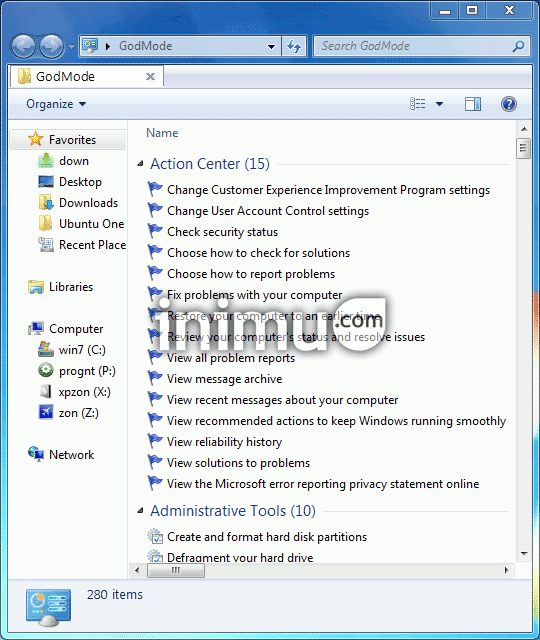
Selain pada aplikasi game, dikenal juga istilah GodMode pada pengoperasian sistem operasi, khususnya OS Windows. Namun berbeda dengan istlah di game, sebenarnya yang disebut istilah God Mode di Windows adalah sebuah trik sederhana yang memungkinkan pengguna bisa mengakses semua aplikasi tersembunyi yang ada di Control Panel Windows cukup dari satu folder saja.
Dengan membuat sebuah folder baru di Windows 7 dan mengubah namanya dengan menggunakan string teks tertentu sebagai nama extension di bagian belakang folder nama folder itu, kita bisa memiliki satu tempat untuk melakukan atau mengubah hampir semua setting, configurasi, registri, dll, dari mengubah tampilan pointer mouse sampai membuat partisi hard-drive baru. Intinya yang disebut God Mode ini adalah, kita membuat sebuah folder yang berisi semua akses Control Panel tersembunyi OS Windows. Jadi ini merupakan sebuah cara praktis untuk mengakses semua kontrol konfigurasi di OS Windows.

Cara Aktifkan 'God Mode' di Windows 7
Subscribe to:
Posts (Atom)