Showing posts with label windows. Show all posts

Saturday, April 14, 2012

[DOWNLOAD] Bing Desktop, Ganti Wallpaper Otomatis, Search Engine Bing Desktop

Sebagian orang mungkin lebih suka tampilan desktop yang simpel dengan tampilan default bawaan Windows. Namun buat sebagian lainnya, tampilan desktop default terasa membosankan karena setiap hari selalu melihat tampilan yang sama.

Sebelumnya pernah juga dibahas utility untuk memasang gambar Flickr sebagai wallpaper di desktop, dan ada juga utility wallpaper changer lain untuk memasang wallpaper Bing di desktop atau juga wallpaper luar angkasa. Atau kalau ingin wallpaper kreatif atau wallpaper unik bisa coba memasang wallpaper 3d di artikel sebelumnya. Dan berikut ini ada juga tool lainnya yaitu software Bing Desktop berikut ini.

bing-desktop-wallpaper 01

Bing Desktop merupakan aplikasi gratis resmi dari Microsoft (official) untuk pengguna Windows khususnya OS Windows 7 yang bisa menampilkan gambar atau foto wallpaper yang berganti-ganti setiap harinya menggunakan foto yang ada pada tampilan search engine Bing yang bisa dilihat di halaman webnya di alamat http://www.bing.com. Seperti kita tahu, tampilan halaman web Bing memang menampilkan foto atau gambar tertentu yang bagus-bagus dan keren sebagai latar belakangnya, dan selalu berganti setiap hari. Dengan menggunakan aplikasi Bing Desktop ini, kita bisa memasang gambar latar belakang tersebut secara otomatis di desktop tanpa perlu download secara manual, sehingga setiap harinya kita melihat sesuatu yang baru saat kita mulai menggunakan komputer.

Berbeda dengan tool serupa lainnya untuk mengganti wallpaper secara otomatis (sebagai wallpaper changer), Bing Desktop juga mengintegrasikan utility search engine-nya di desktop, sehingga bila kita ingin mencari sesuatu di internet, kita bisa langsung menggunakan kotak pencarian Bing ini langsung dari desktop tanpa harus membuka browser terlebih dulu.

Sunday, March 18, 2012

[DOWNLOAD] 7 Quick Fix: Aplikasi u/ Memperbaiki Windows 7

Masalah pada OS Windows bisa terjadi karena beberapa sebab, misalnya karena virus, karena sering install beberapa program atau software, atau tentunya bisa juga karena virus. Masalah yang timbul bisa berupa hilangnya beberapa fungsi Windows, performa atau kinerja Windows menjadi lambat, dan gangguan lainnya yang tentunya membuat performa komputer/PC menjadi berkurang.

Sebelumnya pernah dibahas juga software untuk mengatasi masalah di OS Windows, dan kali ini ada juga alternatif lainnya yang mungkin saja bisa lebih bagus, karena pada prinsipnya, bila sebuah aplikasi kurang berjalan baik, silahkan coba aplikasi lainnya yang bisa lebih efektif mengatasi masalah Windows, yaitu software gratis bernama 7 Quick Fix.

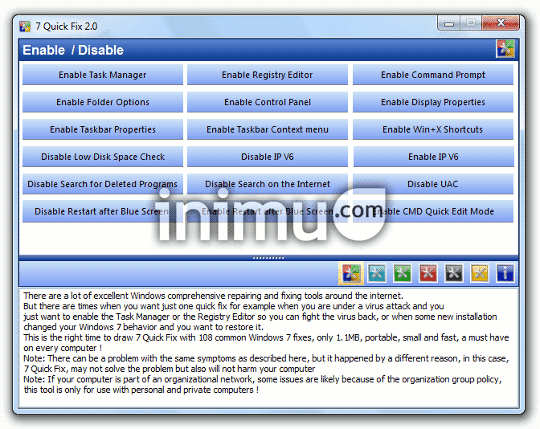
Aplikasi 7 Quick Fix yang lebih ditujukan untuk OS Windows 7 ini, seperti dijelaskan oleh pembuatnya, dimaksudkan agar bisa memperbaiki sistem OS Windows dengan cepat atau instan dengan sekali klik, untuk beberapa masalah yang sering terjadi, misalnya saja untuk mengatasi masalah karena serangan virus, sehingga kita perlu aplikasi seperti ini untuk mengembalikan beberapa fungsi OS Windows yang "hilang" (sebenarnya bukan hilang, melainkan disembunyikan atau dinonaktifkan oleh virus).

7-quick-fix-01


Misalnya, software ini bisa digunakan untuk kembali memunculkan Task Manager, mengembalikan Registry Editor, mengembalikan Command Prompt, Folder Options, Control Panel, Display Properties, Taskbar, fungsi Run, restore hidden files, restore icon, dan lain sebagainya. Selain itu terdapat beberapa fungsi lainnya untuk mengoptimalkan Windows.

Di dalam aplikasi utility 7 Quick Fix terdapat sekitar 100 macam tool untuk memperbaiki Windows dan beberapa fungsi lainnya, yang dibagi menjadi beberapa kategori yaitu Enable/Disable, Restore, Performance, mengatasi Error dan Cache, Tweak, dan juga File Associaton (menentukan program untuk membuka tipe-tipe file).

Salah satu nilai tambah/sisi plus atau kelebihan software ini dibandingkan aplikasi serupa adalah informasi yang diberikan untuk setiap fungsi, sehingga membuat kita lebih mengerti tentang setiap tombol dam fungsi yang ada.

*


Download Gratis 7 Quick Fix


Thursday, March 1, 2012

[DOWNLOAD] OS Windows 8 Free Terbaru Gratis (Consumer Preview)

Setelah sebelumnya dirilis Windows 8 Developer Preview yang lebih diutamakan untuk para developer aplikasi Windows, kini Microsoft kembali menghadirkan OS Windows terbaru yaitu Windows 8 Consumer Preview, versi OS Windows yang diperuntukkan sebagai ujicoba semua kalangan pengguna (consumer) pada umumnya, sebelum nantinya akan dirilis Windows 8 versi final (OEM/Retail).

Seperti yang telah dipaparkan di artikel sebelumnya, Windows 8 yang merupakan generasi terbaru sistem operasi Microsoft ini akan benar-benar beda dari segi user interface/antar muka dibandingkan dengan tampilan dan cara penggunaan Windows versi sebelumnya (Windows 7/Vista/XP).

Sebelum membahas hal-hal baru lain di Windows 8, satu hal yang pasti adalah kini Windows sudah punya logo baru, dan sama sekali berbeda. Logo resmi Windows 8 terlihat sangat simpel, ceritanya sih ingin menghilangkan kesan "bendera" atau "flag" yang selama ini menjadi logo Windows, dan mengembalikan ke khittahnya semula yaitu: logo Windows seharusnya adalah window (jendela), bukan flag (bendera). Dan logo baru Windows ini juga sangat dipengaruhi oleh gaya simpel ala Metro UI, seperti yang diungkapkan team Windows di blog resminya di sini.

Seperti inilah dia logo resmi Windows 8 yang baru (new official logo):
New Windows logo (official)

Perbedaan tampilan dan user interface Windows 8 terinspirasi dari makin maraknya penggunaan perangkat mobile seperti gadget smart phone dan tablet PC, dengan antar muka yang cenderung memaksimalkan touch screen sebagai input utama. Lebih spesifik lagi, Windows 8 merupakan pengembangan lanjutan dari tampilan Windows Phone 7 Mango yang dikenal dengan nama Metro UI, yang mewujudkan sebuah sistem operasi "satu OS untuk semua", maksudnya satu jenis OS bisa diinstall dan digunakan pada berbagai perangkat baik perangkat mobile maupun desktop PC/laptop/netbook.

direct-download-windows-8-consumer-preview.jpg

Seperti pada antar muka tablet PC, secara default ketika kita mulai start masuk ke antar muka Windows, maka kita akan disuguhkan pada sebuah "home screen" seperti yang biasa terdapat di smart phone atau tablet PC. Pada home screen ini kita dapati tampilan kotak-kotak yang merupakan shortcut ke berbagai fitur dan aplikasi di Windows 8.

Selain tampilan, Windows 8 tentunya juga menghadirkan berbagi fitur baru seperti fitur cloud yang mengintegrasikan hard disk di PC atau SD card mobile dengan layanan file storage gratis kepunyaan Microsoft yaitu Windows Live. Selain itu juga fitur baru di Windows Explorer, browser terbaru Internet Explorer 10, kehadiran Windows Store (seperti Android Market dan iOS Apple App Store), dan fitur-fitur baru yang keren lainnya.

windows-8-desktop-consumer-preview.jpg

Untuk kamu yang penasaran untuk mencoba OS Windows 8 terbaru ini, silahkan download, mumpung full original dan gratis langsung dari Microsoft. Tapi sebelumnya harap lihat dulu persyaratan minimum hardware Windows 8 (minimum requirements). Kalau OK, silahkan download dan coba langsung.

System Requirements untuk Windows 8


Secara umum, Windows 8 Consumer Preview bisa berjalan dengan sempurna pada hardware yang sama untuk OS Windows 7, yaitu:

  • Processor: 1 gigahertz (GHz) atau lebih cepat

  • RAM: 1 gigabyte (GB) (untuk CPU 32-bit) atau 2 GB (64-bit)

  • Ruang hard disk: 16 GB (32-bit) atau 20 GB (64-bit)

  • Graphics card: Device yang komptible dengan Microsoft DirectX 9 atau setelahnya

  • Layar monitor 1024 x 768


Tambahan:

  • Untuk menggunakan antar muka touch, dibutuhkan tablet atau monitor yang support multitouch

  • Untuk akses, download dan menjalankan aplikasi dari Windows Store dibutuhkan koneksi internet


*


Direct Download OS Windows 8 Consumer Preview


Thursday, February 16, 2012

[TRIK] Cara Sembunyikan File / Folder di Windows (Super Hidden)

Tutorial/tips/trik cara mudah untuk men-set agar file/folder di hard disk menjadi super tersembunyi (super hidden), sehingga tidak tampak meski pun di set "Show Hidden Files" di Folder Options di OS Windows. Bisa dilakukan secara manual tanpa bantuan software tambahan (extra) cukup menggunakan Command Prompt (cmd.exe), atau bisa juga dengan bantuan aplikasi/software utility gratis yang praktis dan simpel.

Terkadang kita ingin menyembunyikan file-file atau folder-folder tertentu yang ada di hard disk (atau storage media penyimpanan lain seperti file/folder di flash disk, SD card, dll) agar tidak tampak atau tidak kelihatan ketika orang lain membuka-buka folder di Windows Explorer. Entah itu file/folder penting yang tidak ingin dibuka-buka orang lain berisi data pekerjaan, keuangan, data pribadi, tugas sekolah/kuliah, atau juga mungkin file-file aneh (apaan neeh... hahah... :lol:)

super-hidden-file-folder-windows-00

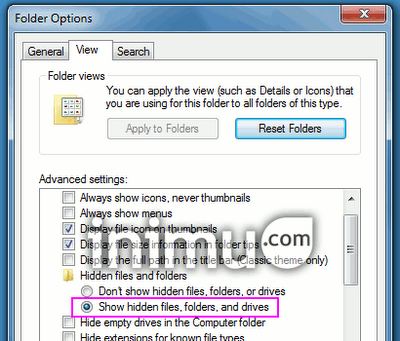
Sebenarnya secara default setting di OS Windows tidak akan menampilkan file yang bersifat 'hidden". Dan kita pun bisa dengan mudah men-set file/folder tersebut menjadi hidden dengan mengubah property file/folder itu (klik kanan lalu klik Properties lalu klik tab View, lalu pilih Show hidden files... lihat screenshot di atas). Namun file/folder yang disembunyikan dengan cara mudah itu bisa dengan mudah pula ditampilkan yaitu dengan membuka setting Folder Options agar Windows menampilkan file/folder yang di-hidden.

Cara yang lebih efektif untuk menyembuyikan file/folder adalah dengan menjadikan file/folder itu dengan atribut "hidden" + "system", dan itulah yang sering disebut dengan istilah "super hidden", seperti yang secara default sudah diset oleh OS Windows untuk beberapa file/folder system operasi.

Secara default Windows tidak merekomendasikan atau bahkan memberikan peringatan bila kita ingin menampilkan file system. Maksud si Windows baik yaitu menghindari user dari kemungkinan merusak file sistem operasi. Cara ini lah yang digunakan yaitu dengan menjadikannya seakan-akan menjadi file system, sehingga walau pun user bisa menonaktifkannya, Windows akan memberikan peringatan, dan lagi tidak banyak orang yang mengetahui cara menonaktifkan atau menampilkan file system. kecuali orang yang sering utak-atik komputer. Dan sekedar informasi, cara ini juga digunakan oleh para pembuat virus untuk menyembunyikan program-program jahatnya... O_o

Lalu bagaimana caranya?

*


*


Super Hidden Tanpa Software Tambahan


Monday, February 13, 2012

[DOWNLOAD] iPadian, iPad Emulator (Cara Gunakan iPad di Windows PC)

Saat ini iPad buatan Apple sedang jadi salah satu primadona gadget mobile populer yang mungkin paling banyak dibicarakan selain gadget Android. Mulai dari peluncuran versi pertama iPad 1, iPad 2, dan tidak lama lagi bakal muncul iPad terbaru iPad 3, kelihatannya iPad menjadi salah satu 'mainan' baru yang paling banyak diinginkan oleh para pecinta mobile gadget digital (smart phone dan tablet).

Berhubung harganya yang memang sangat mahal (paling tidak bagi sebagian besar orang Indonesia), tidak semua orang bisa memilikinya. Namun kalau kamu ingin mencicipi dan mencoba merasakan bagaimana menggunakan iPad, silahkan coba software portable bernama iPadian, yang merupakan aplikasi emulator / simulator iPad gratis open-source, yang bisa dijalankan di PC Windows (dan juga di OS Linux dan Mac OS X dengan bantuan aplikasi Adobe Air), menjalankan iPad di desktop PC.

Software iPad emulator iPadian ini terasa cukup lengkap, cantik, dengan performa yang cukup baik, dan menghadirkan sebanyak mungkin semua fitur yang ada di iPad sesungguhnya (walau tentu saja tidak selengkap dan sebaik iPad sebenarnya).

iPadian - iPad emulator - start


Berikut ini beberapa fitur iPadian, iPad emulator for PC/Mac:

  • Aplikasi portable

  • Tampilan Full Screen

  • Aplikasi cukup lengkap

  • App Store

  • Games

  • Free music & videos

  • Safari Webkit browser (emulator)

  • Dukungan aplikasi Facebook notification & messages

  • Social Chat


Berikut ini beberapa screenshot iPadian yang saya jalankan di Windows XP (tentunya bisa juga dijalankan di Windows Vista atau Windows 7)

iPadian, iPad emulator for PC - Dash (fullscreen)
iPadian, Dash (fullscreen)


Thursday, February 9, 2012

[TRIK] Windows "God Mode"

Istilah "God Mode" di dunia komputer biasanya kita ingat pada trik cheat game atau trik 'curang' dengan cara memasukkan perintah tertentu sehingga seorang pemain bisa melakukan hal-hal luar biasa hebat, serba super, dan tidak bisa mati melawan musuh-musuh pada sebuah game dan akhirnya bisa memenangkan permainan dengan mudah tanpa susah payah dan mendapatkan skor yang tinggi.

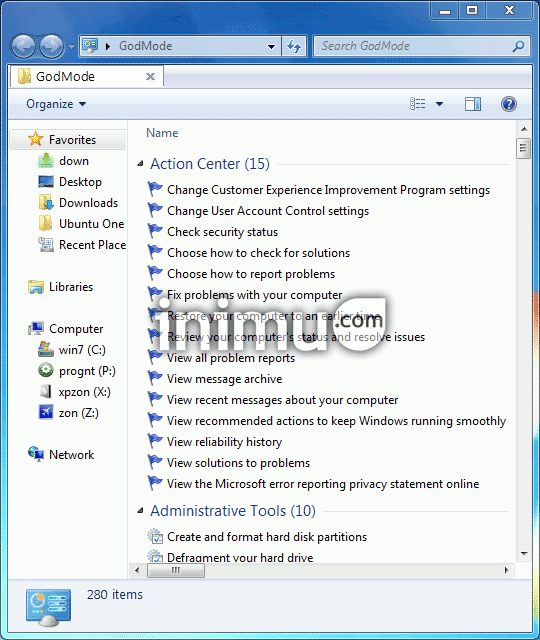
Selain pada aplikasi game, dikenal juga istilah GodMode pada pengoperasian sistem operasi, khususnya OS Windows. Namun berbeda dengan istlah di game, sebenarnya yang disebut istilah God Mode di Windows adalah sebuah trik sederhana yang memungkinkan pengguna bisa mengakses semua aplikasi tersembunyi yang ada di Control Panel Windows cukup dari satu folder saja.

Dengan membuat sebuah folder baru di Windows 7 dan mengubah namanya dengan menggunakan string teks tertentu sebagai nama extension di bagian belakang folder nama folder itu, kita bisa memiliki satu tempat untuk melakukan atau mengubah hampir semua setting, configurasi, registri, dll, dari mengubah tampilan pointer mouse sampai membuat partisi hard-drive baru. Intinya yang disebut God Mode ini adalah, kita membuat sebuah folder yang berisi semua akses Control Panel tersembunyi OS Windows. Jadi ini merupakan sebuah cara praktis untuk mengakses semua kontrol konfigurasi di OS Windows.

windows-god-mode

Cara Aktifkan 'God Mode' di Windows 7


Sunday, January 15, 2012

Cara Praktis Pantau Kecepatan Koneksi Internet via Taskbar Windows

Berikut ini adalah software aplikasi utility / tool gratis untuk bisa selalu memantau kecepatan koneksi internet (network connection speed) bernama NetSpeedMonitor. Aplikasi ini semacam gadget tapi ditampilkan pada taskbar di OS Windows, sehingga kita bisa selalu memonitor aktivitas networking dengan mudah.

Saat ini koneksi internet yang stabil seakan-akan sudah menjadi kebutuhan 'mendasar' semua orang. Kestabilan koneksi internet ini tentunya diperlukan terutama bagi kita yang banyak beraktivitas online.

Sebagian orang mungkin memerlukan sebuah tool yang praktis untuk senantiasa bisa memantau koneksi internet yang digunakannya. Ada banyak alasan mengapa ingin selalu memantau koneksi internet ini,antara lain karena:
- Melihat kestabilan kecepatan internet yang digunakan.
- Mamantau aktivitas software yang diam-diam terhubung ke internet.
- Untuk keperluan trouble-shooting (mencari solusi masalah/gangguan) koneksi internet, misalnya karena masalah device/hardware, modem atau masalah driver, dan lain sebagainya.

Sebenarnya ada banyak tool atau aplikasi untuk memantau koneksi internet, namun berbeda dengan software lainnya, NetSpeedMonitor ini menampilkan kecepatan internet langsung di taskbar Windows, sehingga selalu terlihat dan memudahkan kita memantaunya tanpa perlu klik-klik lagi.

NetSpeedMonitor pantau kecepatan internet

Saturday, December 3, 2011

Aplikasi Chat Facebook Messenger for Windows Bakal Dirilis

Biasanya untuk keperluan chatting atau ngobrol online dengan pesan-pesan pendek kita menggunakan software chatting untuk desktop seperti Yahoo Messenger, yang bisa juga dikoneksikan sehingga bisa chatting Facebook.

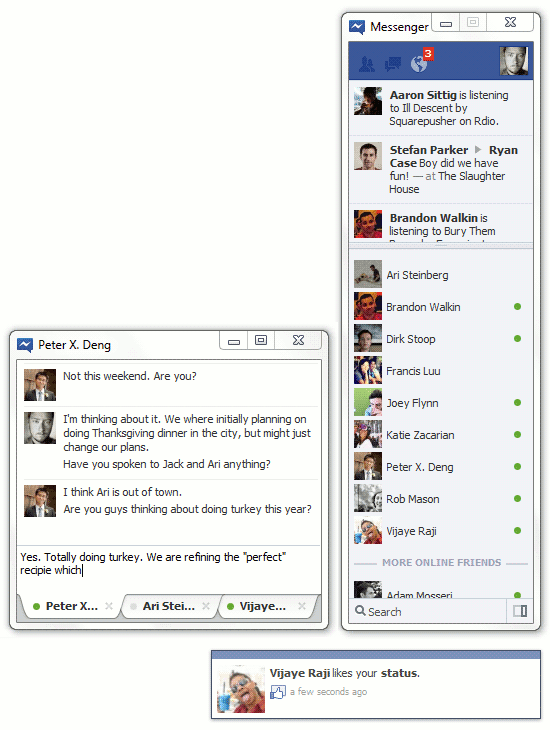
Namun nantinya, kita tidak perlu menggunakan aplikasi dari pihak ketiga seperti YM itu, karena Facebook bakal segera merilis aplikasinya sendiri bernama Facebook Messenger, untuk chatting dengan sesama teman di Facebook langsung dari desktop, tanpa harus membuka browser dan masuk ke situs Facebook terlebih dulu.

facebook-messenger.png

Friday, September 23, 2011

[DOWNLOAD] RefreshPC, Sotware u/ Reset Setting Windows

Setelah dipakai sekian lama, terkadang kinerja dan performance OS Windows yang terinstall di komputer PC/laptop terasa tidak lagi optimal atau lebih lambat dari seharusnya. Hal itu bisa disebabkan oleh banyak hal misalnya banyaknya software atau aplikasi yang diinstall yang juga mengubah setting registry mau pun konfigurasi lainnya pada OS Windows.

Salah satu cara untuk mengembalikan performance Windows agar kembali optimal adalah dengan cara mengembalikan semua setting yang berubah tadi. Untuk itu silahkan coba aplikasi utility gratis bernama RefreshPC ini.

Refresh PC

RefreshPC merupakan program simpel untuk mengembalikan berbagai registry dan konfigurasi OS Windows ke keadaan semula, cukup dengan sekali klik saja.

Berikut ini optimasi dan perbaikan Windows yang bisa dilakukan oleh RefreshPC ini.

Thursday, September 22, 2011

[DOWNLOAD] Angry Birds Rio for Windows Full Verson Gratis

Games Angry Birds merupakan permainan simpel dan menghibur yang jadi salah satu game paling populer sedunia. Sedangkan Angry Birds Rio merupakan aplikasi games versi berbayar yang merupakan lanjutan dari Angry Birds standar, di dalamnya terdapat level-level baru yang lebih menantang, tampilan yang lebih menarik, dan fitur-fitur tambahan lainnya.

free-angry-birds-rio-intel-appup-01.png

Bila kita ingin install game Angry Birds Rio ini di desktop PC (Windows), aslinya kita harus membelinya melalui toko online (online store) seperti Intel AppUp seharga $4.99.

free-angry-birds-rio-intel-appup-02.png

Namun sekarang sedang ada promosi dari Intel AppUp (untuk OS Windows) ini yang memberikan hadiah berupa game Angry Birds Rio gratis kepada penggunanya sehingga kita bisa download dan memainkannya secara gratis dan juga menyimpannya di dalam hard disk agar bisa dimainkan secara offline. Masa promosi ini hanya terbatas waktunya sampai tanggal 29 September 2011. Mungkin diperpanjang waktunya, jadi silahkan dicek saja.

*


Cara Mendapatkan Game Angry Birds Rio Gratis


Thursday, September 15, 2011

[DOWNLOAD] Windows 8 Preview: OS Windows Terbaru, Gratis

Sistem operasi Windows besutan Microsoft memasuki babak baru dengan menghadirkan OS terbaru Windows 8 yang cukup revolusioner, dengan perubahan signifikan dibandingkan versi Windows sebelumnya terutama pada aspek user interface. Windows 8 dirancang untuk bisa dipasang pada berbagai perangkat komputer maupun gadget, termasuk desktop PC, laptop, dan sekaligus juga untuk tablet PC, smartphone, dll sehingga Windows akan menjadi sebuah sistem operasi "rules them all" (satu OS untuk semua perangkat).

Hal yang paling membedakan dibandingkan versi sebelumnya adalah tampilan dan antar muka Windows 8, yang terinspirasi atau mengadopsi tampilan sistem operasi tablet PC dan perangkat mobile dengan layar sentuh atau pun keypadnya. Namun begitu, Windows 8 juga tetap bisa digunakan pada desktop PC dengan input mouse dan keyboardnya, yang tentunya memiliki kelebihan masing-masing sesuai keperluannya.

Beberapa fitur utama OS Windows terbaru ini antara lain adalah antar muka yang lebih memudahkan pengguna terutama untuk penggunaan touch screen, kecepatan dan performa yang lebih baik dibandingkan versi Windows sebelumnya bahkan pada spesifikasi komputer yang sama, dukungan built-in support USB 3.0, Internet Explorer 10 dengan antar muka yang sama sekali berubah dari sebelumnya, tetap menyediakan akses dan cara penggunaan desktop seperti yang ada pada Windows sebelumnya, dan lainnya.

*


Screenshot Windows 8 Preview


Berikut ini beberapa screenshot tampilan Windows 8.

[caption id="" align="aligncenter" width="500" caption="windows-8-preview: start screen"]windows-8-preview-01-start-screen[/caption]

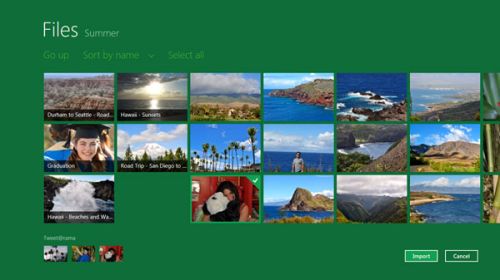
[caption id="" align="aligncenter" width="500" caption="windows-8-preview: files"]windows-8-preview-02-files[/caption]

[caption id="" align="aligncenter" width="500" caption="windows-8-preview: key thumb"]windows-8-preview-03-key-thumb[/caption]

[caption id="" align="aligncenter" width="500" caption="windows-8-preview: key touch"]windows-8-preview-04-key-touch[/caption]

[caption id="" align="aligncenter" width="500" caption="windows-8-preview: internet explorer 10"]windows-8-preview-05-internet-explorer[/caption]

[caption id="" align="aligncenter" width="500" caption="windows-8-preview: lock screen"]windows-8-preview-06-lock-screen[/caption]

[caption id="" align="aligncenter" width="500" caption="windows-8-preview: "traditional" interface"]windows-8-preview-07-traditional-desktop[/caption]

Saturday, September 10, 2011

[DOWNLOAD] Theme Unik Windows 7: Ilusi Optik

Gambar ilusi optik (optical illusion) adalah gambar/foto yang bisa membuat kita terkecoh atau tertipu dengan penglihatan kita sendiri, seakan-akan kita melihat bentuk tertentu padahal sebenarnya gambar tersebut menampilkan sesuatu yang lain.

Berikut ini sebuah tema atau theme untuk OS Windows 7 yaitu Illusions Theme Pack yang menampilkan wallpaper yang bisa berganti-ganti gambar-gambar ilusi optik dan juga tampilan tema lainnya seperti window border yang sesuai, untuk mempercantik sekaligus memberikan sesuatu yang lain dan unik pada desktop Windows 7 kita.

windows-7-illusions-theme-inimu

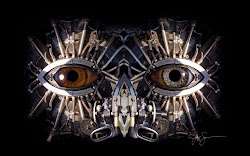
windows-7-illusions-theme-inimu-01 windows-7-illusions-theme-inimu-02 windows-7-illusions-theme-inimu-03 windows-7-illusions-theme-inimu-04 windows-7-illusions-theme-inimu-05 windows-7-illusions-theme-inimu-06 windows-7-illusions-theme-inimu-07 windows-7-illusions-theme-inimu-08 windows-7-illusions-theme-inimu-09 windows-7-illusions-theme-inimu-10 windows-7-illusions-theme-inimu-11 windows-7-illusions-theme-inimu-12 windows-7-illusions-theme-inimu-13 windows-7-illusions-theme-inimu-14 windows-7-illusions-theme-inimu-15 windows-7-illusions-theme-inimu-16 windows-7-illusions-theme-inimu-17 windows-7-illusions-theme-inimu-18 windows-7-illusions-theme-inimu-19


Friday, September 2, 2011

[FOTO] Asal Usul Bliss, Wallpaper Default Windows XP

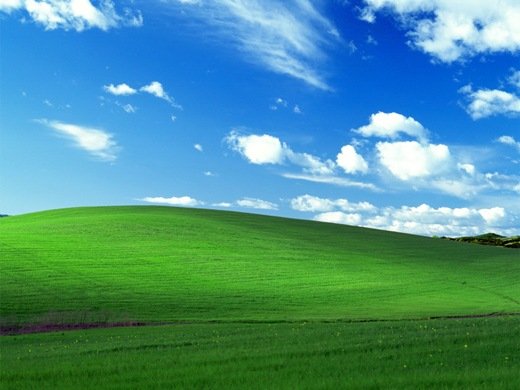
Rasanya semua pengguna komputer pernah melihat wallpaper bernama Bliss yang satu ini, karena merupakan wallpaper default di OS Windows XP, yaitu sebuah wallpaper bergambar foto bukit berwarna hijau dengan langit biru serta awan di atasnya.

Karena foto bukit tersebut terlihat begitu sempurna, banyak orang menduga bahwa wallpaper itu merupakan hasil rekayasa digital dari sebuah foto. Kenyataannya, foto pada wallpaper itu adalah murni hasil jepretan kamera, tanpa ada proses retouch dengan aplikasi edit foto dan semacamnya.

bliss.jpg

Sunday, August 28, 2011

[TUTORIAL] Fix Msvcp71.dll / Msvcr71.dll Error

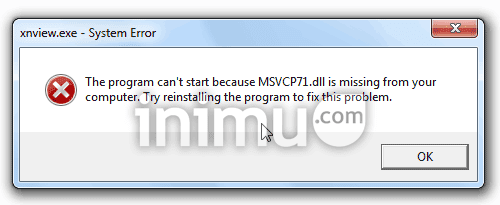
Berikut ini adalah cara memperbaiki atau mengatasi pesan error yang muncul ketika file msvcp71.dll dan/atau msvcr71.dll tidak ditemukan di OS Windows, terutama Windows 7.

Saat menjalankan sebuah aplikasi atau program tertentu di Windows 7, terkadang muncul pesan error yang memberitahukan bahwa file msvcp71.dll dan/atau msvcr71.dll yang dibutuhkan oleh software itu tidak ada, sehingga software tersebut tidak dapat berjalan semestinya.

Error atau masalah seperti itu muncul karena software tersebut membutuhkan file library .dll (Dynamic Link Library) yang biasanya tersedia di Windows XP, namun sudah tidak disediakan lagi oleh Windows versi terbaru (Windwos Vista atau Windows 7). Seperti misalnya saat saya menjalankan sebuah aplikasi foto/grafis (graphic viewer) bernama XnView, yang sebenarnya full-compatible dengan Windows 7, namun tetap membutuhkan library msvcp71.dll.

fix-msvcp71-msvcr71-error

Untuk mengatasi pesan error msvcp71.dll / msvcr71.dll itu, caranya cukup simpel, yaitu dengan meng-copy file msvcp71.dll / msvcr71.dll ke dalam folder tertentu, yaitu ke dalam salah satu folder ini:

Friday, August 12, 2011

[DOWNLOAD] Kumpulan Software Pendeteksi Unknown Device

Hardware device cards (Artikel update) Tentunya, sesuatu hal yang sangat menyebalkan bagi pemilik komputer aka PC bila ada perangkat hardware seperti sound card, kartu grafis, mouse dan lain-lain di komputernya yang tidak terdeteksi atau tidak terbaca oleh sistem operasi misalnya OS Windows.

Bagaimana tidak kesal, karena bila ada hardware yang tidak terdeteksi atau yang disebut sebagai unknown device, maka hardware tersebut hanya menjadi seperti barang rongsokan yang tidak dapat digunakan, padahal sudah terpasang dengan benar di komputer.

Ada beberapa hal yang menyebabkan sebuah perangkat hardware (device) tidak berjalan semestinya, diantaranya karena:

  • Device tersebut tidak memiliki (software) driver.

  • Driver yang tidak sesuai dengan tipe hardware.

  • Driver sudah tidak update, misalnya driver untuk Windows XP yang tidak lagi berjalan di Windows Vista atau Windows 7.

  • Device ID tidak dikenal karena tidak ada dalam database driver Windows.

  • Kesalahan hardware atau cacat dari pabrik.

  • Hardware tersebut tidak terpasang dengan benar.


Bila hardware telah terasang namun hardware tidak terdeteksi Windows, hardware yang tidak terdeteksi tersebut biasanya akan terlihat pada daftar hardware di Device Manager di Windows sebagai UNKNOWN DEVICE, yang ditandai dengan icon tanda seru berwarna kuning, yang artinya hardware tersebut tidak memiliki driver yang sesuai.

Untuk membantu mengatasinya, mungkin bisa digunakan salah satu software untuk mencari driver atau mendeteksi hardware yang tidak punya supir ini :lol: , di antaranya adalah software bernama Driver Identifier, Unknown Device Identifier (UDI) dan software Unknown Devices (UKD).

*


Driver Identifier


Penggunaan software bernama DriverIdentifier ini sangat mudah. Kita cukup klik tombol bertuliskan "Scan Drivers", dan kemudian software ini akan mendeteksi semua driver hardware yang ada di komputer kita, kemudian akan membawa kita ke sebuah halaman web yang menampilkan daftar / list lengkap semua spesifikasi teknis driver-driver tersebut.

Apabila ada hardware yang tidak memiliki driver atau pun ada yang memerlukan update, software ini akan menampilkannya beserta link download yang sesuai. Dari pengalaman pribadi, software ini memang sangat membantu karena hampir semuanya dilakukan secara otomatis oleh software ini. Kita tinggal download software driver yang dibutuhkan dan selanjutnya install di PC, sehingga semua hardware bisa berfungsi dengan baik.

Monday, August 8, 2011

[DOWNLOAD] Wondershare LiveBoot 2012 Full Version License Key Gratis

Pernah mengalami masalah Windows? Atau perlu aplikasi untuk menyelamatkan data hilang, masalah partisi hard disk, atau kehilangan password Windows, atau masalah komputer lainnya? Mungkin software live CD / USB bernama Wondershare LiveBoot berikut ini bisa sangat membantu.

Wondershare LiveBoot 2012 adalah sebuah software recovery dan maintenance yang dibundle di dalam sebuah paket live CD / USB OS Windows yang bisa diboot (bootable), yang di dalamnya terdapat berbagai tools dan utility yang sangat berguna untuk membantu memperbaiki berbagai masalah komputer PC terutama OS Windows, yaitu meliputi terutama software memperbaiki Windows (Windows Recovery), penyelamatan data (Data Recovery, Disk Management (pengelolaan partisi / hard disk), dan Password & Key Finder (membuka password Windows dan key Windows dan MS Office).

*


Fitur dan Tools Wondershare LiveBoot 2012


Berikut ini beberapa tools yang disediakan oleh live CD / USB Wondershare LiveBoot 2012

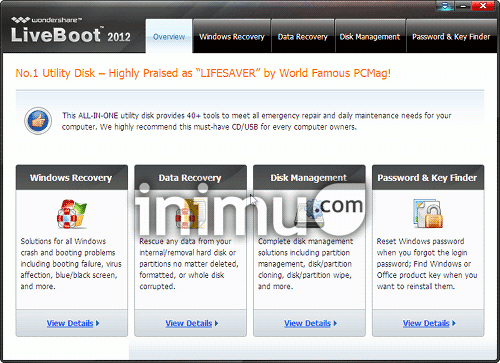
wondershare-liveboot-main-window

  • Windows Recovery
    Provide a complete solution set for all Windows crash and booting problems including booting failure, virus affection, blue/black screen, and more. Common problems like NTLDR missing and corrupted MBR/bootloader can be solved with the click of a button. Other fixes include repair partition table, repair corrupted registry, virus-infected registry key value etc.

  • Data Recovery
    Rescue any data from your internal/removal hard disk or partitions no matter deleted, formatted, or whole disk corrupted, including documents, archives, emails, photos, videos, and audio files.

  • Disk Management
    Complete disk management solutions including partition management (creating, deleting, activating, resizing, merging, splitting, converting, formatting, hiding, etc.), disk/partition cloning, secure disk/partition wipe, rebuild lost partition table, check hard disk surface for bad sectors, and more.

  • Password & Key Finder
    Reset Windows password when you forget the login password and find Windows or Office product key when you want to reinstall them.


*


Download Wondershare LiveBoot 2012 + License Key


Wondershare LiveBoot 2012 ini adalah sebuah software berbayar seharga $59.95, namun saat ini sedang ada promosi (giveaway) untuk mendapatkan license key (registratiosn key) gratis.

Tuesday, August 2, 2011

[DOWNLOAD] Windows 7 SP1 ISO DVD Direct Download Link

Di awal tahun 2011 lalu Microsoft telah merilis Service Pack 1 (SP1) sebagai paket tambahan terpisah (standalone) untuk sistem operasi Windows 7 versi pertama (tanpa service pack). Dan kini, Microsoft telah secara resmi memasarkan OS Windows 7 SP1, paket instalasi Window 7 yang sudah terintegrasi atau dibundle dengan Service Pack 1 tersebut.

Berikut ini adalah list atau daftar link direct download file .iso (DVD Windows 7 SP1) yang terdapat di server download yang digunakan situs Microsoft Store Online di sini.

windows-7-wallpaper-crop-frame

Sunday, July 31, 2011

[DOWNLOAD] Pasang Tombol Utility Tambahan di Jendela Aplikasi Windows

Secara default, pada setiap window atau jendela aplikasi di OS Windows terdapat tombol pengaturan yaitu tombol Close, Maximize/Restore, dan tombol Minimize. Apabila kita sering membuka banyak jendela aplikasi secara bersamaan, mungkin tombol-tombol default tersebut kurang cukup membantu mengatur perletakan jendela-jendela itu.

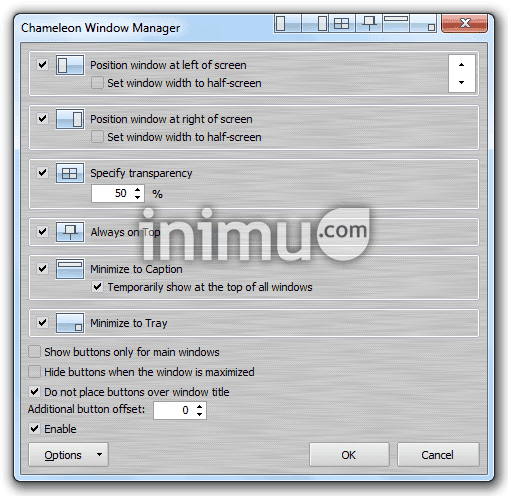
Untuk itu, ada sebuah tools software gratis aka freeware bernama Chameleon Window Manager untuk menambah beberapa tombol utility tambahan pada setiap jendela aplikasi yang sedang dibuka, sehingga kita bisa mengatur jendela-jendela itu dan memudahkan kita terutama saat kita sering berpindah antara satu jendela ke jendela aplikasi lainnya.

chameleon-window-manager

Saturday, July 23, 2011

[TIPS] Perkecil Taskbar Windows 7 agar Desktop Lebih Lega

Dibandingkan dengan versi sebelumnya, taskbar di Windows 7 tampil lebih besar (lebih lebar/tinggi). Sebagian menyukainya, namun ada juga yang menganggapnya sesuatu yang merugikan, terutama bagi pengguna OS Windows 7 dengan ukuran layar relatif kecil seperti perangkat netbook.

Berikut ini sekedar tips / trik ringan untuk memperkecil ukuran taskbar di Windows 7 agar tampilan area desktop di layar lebih lega, dan lebih bisa dimaksimalkan untuk jendela-jendela aplikasi.

taskbar-windows-7.png

Monday, July 11, 2011

[DOWNLOAD] Pokki, Cara Praktis Buka Facebook, Twitter, dll via Taskbar Windows

Untuk para pengguna aktif situs jejaring sosial seperti Facebook, Twitter, atau baca email Gmail, update berita RSS, dll, silahkan coba aplikasi Facebook/Twitter untuk desktop PC/laptop bernama Pokki berikut ini.

Pokki adalah sebuah software OS Windows untuk mengakses, update dan posting situs social network. Berbeda dengan aplikasi desktop serupa, Pokki memudahkan kita akses ke beberapa layanan jejaring sosial terkemuka cukup melalui taskbar Windows.

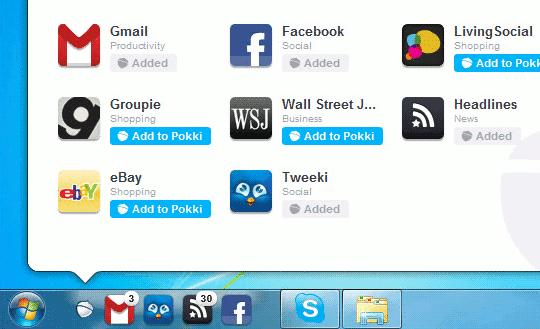
pokki-01.jpg

Kita bisa install dan menampilkan beberapa icon layanan social network seperti Facebook, Twitter, Gmail, RSS reader (Headline news), dan beberapa layanan lainnya, di taskbar Windows, lengkap dengan notifikasi realtime sehingga kita bisa langsung mengetahui adanya update/status/pesan baru yang belum dibaca di akun kita, cukup dengan melihat Taskbar di Windows.

Berikut ini beberapa fiturnya:

  • Akses via taskbar Windows ke layanan jejaring sosial terkemuka seperti Twitter, Gmail, Facebook, RSS Headlines, dll.

  • Mendukung penggunaan multiple account.

  • Realtime update notifications dengan tampilan kecil jumlah/angka adanya update baru.

  • Pemakaian resource komputer (CPU/RAM) yang relatif ringan.

  • Menyimpan setting authentication/sessions.