Sunday, January 17, 2010

Cara Praktis Konversi File Video Jadi MP3 dengan Video 2 MP3

Convert video to MP3
Bila kita punya file video musik, biasanya kita ingin mengkonversinya menjadi file audio musik atau berformat MP3, agar kita bisa memainkannya pada software music player atau portable gadget seperti iPod. Sebenarnya cukup banyak aplikasi untuk keperluan tersebut, baik yang berbayar mau pun yang gratis.

Seperti salah satunya adalah yang berikut ini yaitu sebuah aplikasi portabel yang namanya Video 2 MP3. Dari namanya tentu kita langsung tahu fungsi dari software ini.

Kelebihannya, mungkin cara penggunaan software ini merupakan cara paling praktis untuk konversi file video menjadi file MP3, karena kita cukup melakukan drag-and-drop aka seret saja sebuah file video ke program exe (executable file) program Video 2 MP3 ini, seperti pada screenshot di bawah ini.


Setelah drag-and-drop, pada cursor mouse, kemana pun mouse kita gerakkan, akan terlihat pemberitahuan bahwa proses konversi sedang berjalan.


Dan setelah beberapa saat, tidak lama kemudian, selesailah proses konversi ini diiringi pemberitahuan bahwa proses konversi sudah selesai, dan jadilah file musik MP3 yang siap dimainkan pada aplikasi MP3 player.


Download Video 2 MP3

File: Video2MP3.zip (ukuran 6.82 MB) - portable application.

Download


Mainkan gan :).

.

Friday, January 15, 2010

Tampilkan Gadget Halaman Situs di Desktop dengan Snippage

Snippage logo
Snippage logo
Pada saat sistem operasi Windows Vista pertama kali muncul, ada sebuah elemen yang cukup menarik perhatian pada OS yang satu ini, yaitu adanya Windows Sidebar, sebuah kumpulan aplikasi kecil (gadget) yang berada di bagian samping tampilan desktop. Kemudian dikenal juga Google Desktop Gadgets, yang fungsi dan tampilannya mirip dengan Sidebar tersebut. Gadget atau widget pada desktop tersebut bisa berisi informasi jam, kalender, informasi penggunaan CPU komputer, potongan berita internet, dan aplikasi tertentu lainnya.

Masih berhubungan gadget atau widget di desktop, ada sebuah aplikasi bernama Snippage yang fungsinya untuk menampilkan halaman situs sebagai gadget di desktop, sehingga akan terlihat seperti aplikasi desktop.

Aplikasi ini pada dasarnya adalah sebuah browser sederhana, dimana kita bisa membuka sebuah halaman situs, hanya saja dengan Snippage ini kita bisa menampilkan bagian tertentu saja dari halaman situs tersebut yang menurut kita menarik atau berguna untuk ditampilkan di desktop, sehingga untuk menampilkannya kembali di desktop kita tidak perlu membuka browser yang biasa kita pakai misalnya Firefox.


Penggunaan Snippage

Saat dijalankan pertama kali, akan muncul jendela kecil Snippage. Untuk menampilkan sebuah halaman situs, maksimalkan jendela tersebut dengan klik icon panah di pojok kanan atas, lalu kita ketik alamat situs yang akan kita lihat.


Setelah situs tersebut muncul, kita tentukan bagian mana yang akan kita tampilkan pada desktop, dengan mengatur penempatan dan ukuran kotak potongannya. Selanjutnya klik saja icon bergambar gunting, dan jadilah sebuah potongan tampilan halaman situs berupa gadget di desktop.


Kita bisa menambah gadget dari situs mana pun di internet untuk ditampilkan di desktop. Untuk menambah gadget, klik saja tanda plus di pojok kanan atas. Misalnya kita ingin menampilkan halaman Google, tapi hanya kotak pencariannya saja supaya kita bisa menggunakannya langsung di desktop. Caranya sama seperti di atas, masuk ke halaman Google, kemudian kita tentukan kotaknya, dan klik gambar gunting, maka jadilah kotak kecil pencarian Google di desktop kita.


Semua link yang kita klik dan juga hasil pencarian Google pada gadget Snippage ini akan ditampilkan pada jendela baru di browser default komputer kita, misalnya Firefox.


Download Snippage

adobe AIR logoSnippage adalah sebuah software cross-platform yang berjalan menggunakan engine Adobe AIR (Adobe Integrated Runtime) sehingga untuk menginstall dan menjalankan aplikasi ini kita perlu terlebih dulu install Adobe AIR di komputer kita. Adobe AIR adalah sebuah software untuk menjalankan aplikasi web di desktop, dan bersifat cross-platform yang bisa diinstall di komputer Windows, Linux dan Mac OS X.


Semoga berguna :).

.

Monday, January 11, 2010

Software Pendeteksi Unknown Device di Windows

Hardware device cards
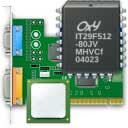
Mungkin hal yang paling menyebalkan bagi seorang pemilik sebuah komputer aka PC adalah bila ada perangkat hardware seperti sound card, kartu grafis, mouse dan lain-lain di komputernya yang tidak terdeteksi atau tidak terbaca oleh sebuah sistem operasi misalnya OS Windows.

Bagaimana tidak kesal, karena bila ada hardware yang tidak terdeteksi atau yang disebut sebagai unknown device, maka hardware tersebut hanya menjadi seperti barang rongsokan yang tidak dapat digunakan, padahal sudah terpasang dengan benar di komputer.

Ada beberapa hal yang menyebabkan sebuah perangkat hardware (device) tidak berjalan semestinya, diantaranya karena:
  • Device tersebut tidak memiliki (software) driver.
  • Driver yang tidak sesuai dengan tipe hardware.
  • Driver sudah tidak update, misalnya driver untuk Windows XP yang tidak lagi berjalan di Windows Vista atau Windows 7.
  • Device ID tidak dikenal karena tidak ada dalam database driver Windows.
  • Kesalahan hardware atau cacat dari pabrik.

Hardware yang tidak terdeteksi tersebut biasanya akan terlihat pada daftar hardware di Device Manager di Windows sebagai UNKNOWN DEVICE, yang ditandai dengan icon tanda seru berwarna kuning.

Untuk membantu mengatasinya, mungkin bisa digunakan software yang memang dikhususkan untuk mendeteksi hardware yang tidak punya supir ini :D, di antaranya adalah software Unknown Device Identifier (UDI) dan software Unknown Devices (UKD).

*

Unknown Device Identifier (UDI)

Software ini akan mengidentifikasi device yang tidak dikenal di Device Manager dan memberikan detail keterangan cukup rinci seperti manufacturer name, OEM name, device type, device model dan juga bisa secara tepat menginformasikan nama dari sebuah unknown device.

Dengan data tersebut, pemilik komputer bisa mencari driver yang tepat baik dengan kontak langsung vendor yang bersangkutan atau mencarinya langsung di internet dengan klik Find Driver.


Unknown Device Identifier (UDI) bisa digunakan pada Windows 95, Windows 98, Windows 98SE, Windows Me, Windows 2000, Windows XP, Windows Server 2003, Windows Server 2008, Windows Vista, and Windows 7.

Download (file: UnknownDeviceIdentifier.exe - 948 KB - installer)

*

Unknown Devices (UKD)

Fungsinya mirip dengan UDI, yaitu mendeteksi unknown device untuk selanjutnya menginformasikan secara detail hardware yang terbaca sehingga pengguna bisa mendapatkan driver yang sesuai.


Unknown Devices (UKD) terakhir kali dirislis pada tahun 2007, dan bisa berjalan di Windows 95 sampai dengan Windows Vista. Kemungkinan di Windows 7 juga bisa digunakan. Software ini berupa portable application, jadi tidak perlu diinstal bisa langsung dijalankan.

Download (file: UKD_14-20_Beta.zip - 721 KB - portable application)

*

Mudah-mudahan dengan menggunakan software untuk mengidentifikasi unknown device ini, jadinya kita tidak perlu membongkar casing CPU hanya untuk melihat jenis hardware di komputer yang terdeteksi.


Jangan2 supirnya ngantuk? ;)

.

Sunday, January 10, 2010

Posting Twitter Lebih dari 140 Karakter dengan Twiglr

Twiglr logo
Twiglr logo
Twitter merupakan salah satu layanan online social networking paling populer, dengan kemudahan penggunaannya. Cukup dengan mengetikkan beberapa kata, lalu posting aka submit, maka pesan kita langsung tersebar ke seluruh pengikut setia aka followers.

Sayangnya, Twitter membatasi jumlah karakter yang kita submit maksimal 140 karakter.

Kalo ada yang pingin ngetweet tapi maunya lebih dari 140 karakter, mungkin bisa menggunakan layanan Twiglr, yang bisa terintegrasi dengan Twitter.

Jadinya seperti ngeblog, tapi dengan interface yang simpel dan instan seperti Twitter. Di Twiglr kita bisa edit posting, bisa pasang image, pasang video YouTube juga. Untuk menggunakannya, kita cukup login dengan akun Twitter, dan selanjutnya layanan ini akan terintegrasi dengan akun Twitter kita. Tampilan akun kita di Twiglr ini juga akan mengikuti tampilan Twitter yang kita punya.


Seperti Twitter, di Twiglr ini kita cukup mengetikkan beberapa teks kalimat dengan jumlah bisa lebih dari 140 karakter, pasang link image, video Youtube, lalu submit. Hasilnya link video tersebut akan menjadi tampilan video penuh, bukan lagi berupa link. Posting yang kita buat juga akan secara otomatis muncul di akun Twitter.

Ini contoh jadinya:


Mau coba? Berangkatlah ke situs Twiglr ini.


Twit twit :D.

.

Saturday, January 9, 2010

Menggambar Bebas 10 Jari di Monitor LCD 3M M2256PW Multitouch Display

3M M2256PW Multitouch Display
Seiring dengan kemajuan perangkat hardware digital, saat ini monitor LCD touch screen juga semakin berkembang untuk makin memudahkan penggunaannya.

Kalau biasanya sebuah display touchscreen hanya bisa menerima input dari satu sentuhan saja, lain halnya dengan monitor LCD baru keluaran 3M, sebuah perusahaan produsen perangkat digital, yang memamerkan touchscreen keluaran barunya yaitu 3M M2256PW Multitouch Display. Dari namanya sudah tergambarkan bahwa monitor LCD yang satu ini punya keistimewaan yaitu bisa menerima lebih dari satu input atau bisa menerima banyak input secara bersamaan (simultan).

Display berukuran 22 inch high definition dengan resolusi 1680×1050 pixel, yang bisa digunakan pada beragam aplikasi di Windows termasuk aplikasi grafis 3D seperti AutoCAD, ini bisa mengenali sampai dengan 10 sentuhan secara simultan, dengan response time kurang dari 15 milidetik. Memang semakin banyak input atau sentuhan pada monitor yang diterima, semakin memperlambat response time. Walau pun begitu, menurut laporan, kelambatan tersebut tidak akan terasa oleh pengguna walau pun menggunakan sepuluh jari tangan sekaligus sebagai input.


Image by Ohgizmo

Walau pun kelihatannya jarang orang yang sampai memerlukan penggunaan 10 input sekaligus untuk mengerjakan sebuah pekerjaan komputasi, mungkin monitor LCD seperti ini cocok buat artis, desainer, atau mungkin juga anak-anak yang ingin menggambar bebas langsung di layar monitor dengan sepuluh jari.

Monitor yang baru-baru ini dipamerkan di ajang CES (Consumer Electronics Show) 2010 Las Vegas, AS, ini rencananya akan dikeluarkan tahun ini juga. Kalau ada yang berminat atau sekedar ingin tahu lebih jauh, silahkan lihat informasi selengkapnya di situs 3M.


Jangan lupa cuci tangan :D.

.

Friday, January 8, 2010

Download Gratis Antivirus PCMAV 2.2c - Valkyrie (Januari-Februari 2010)

PCMAV Logo
PCMAV Logo
PCMAV (singkatan dari PC Media Anti-Virus) keluaran majalah komputer PC Media, merupakan software antivirus buatan Indonesia, sehingga diharapkan dapat membasmi berbagai virus terutama virus keluaran lokal secara lebih efektif.

Update terbaru yang tersedia saat ini untuk periode Januari-Februari 2010 adalah PCMAV 2.2c - Valkyrie, dengan kemampuan mendeteksi sebanyak 3107+12 virus.


Fitur dan Perbaikan Baru di PCMAV 2.2b

  • UPDATED! Ditambahkan database pengenal dan pembersih 12 virus lokal/asing/varian baru yang dilaporkan menyebar di Indonesia. Total 3107 virus beserta variannya.
  • IMPROVED! Perubahan beberapa nama virus mengikuti varian baru yang ditemukan.


Download PCMAV 2.2c - Valkyrie

File: pcmav-2.2c.zip - ukuran 3.08 MB

Catatan:
Untuk cek update terbaru PCMAV, silahkan buka artikel berlabel pcmav.


Semoga bermanfaat.

.

Thursday, January 7, 2010

Taskbar Shuffle Atur Aplikasi Windows di Taskbar

Taskbar Shuffle
Taskbar Shuffle
Bila kita sedang membuka banyak jendela aplikasi di Windows XP/Vista, maka akan menumpuk tombol berbagai aplikasi tersebut pada Taskbar, dan terlihat tidak beraturan. Misalnya 2 buah jendela Windows Explorer dimana tombolnya terpisah, yang satu di sebelah paling kiri dan yang lainnya di tengah atau di ujung sebelah kanan, diselingi dengan tombol jendela aplikasi lainnya.

Bila sudah seperti itu, terkadang agak membingungkan bila kita perlu beralih dari jendela aplikasi yang satu ke yang lainnya, kita harus mencari-cari atau perlu mengingat-ingat, apa lagi kalau icon aplikasinya mirip.

Untungnya ada sebuah software utility yang berfungsi mengatur tombol jendela aplikasi di Taskbar, yaitu sebuah freeware bernama Taskbar Shuffle.


Sama seperti aplikasi simpel lain yang pernah saya bahas sebelumnya yaitu PowerMenu, tool Taskbar Shuffle ini juga merupakan salah satu aplikasi sederhana tapi sangat berguna dan wajib ada di PC Windows yang saya pakai, malah sering saya bawa versi portabelnya agar bisa dijalankan di komputer lain.


Dengan Taskbar Shuffle, selain bisa mengatur posisi setiap tombol jendela aplikasi di Taskbar kita juga bisa mengatur posisi icon aplikasi di System Tray sesuai keinginan kita, sehingga memudahkan kita untuk beralih dari satu jendela ke jendela lainnya.


Download Gratis Taskbar Shuffle 2.5


Semua bisa diatur... :)

.